C007 - Text und Medien
Besonders häufig wird das Inhaltselement C007 - Text und Medien bei der Pflege von Seiten verwendet. Mit diesem Element fügen Sie Fließtexte mit Überschriften und Bildern ein. Im Folgendem werden die verschiedenen Varianten dieses Inhaltselementes vorgestellt.
Im ersten Reiter Allgemein können Sie eine Überschrift über dem Text platzieren. Des Weiteren steht Ihnen der Rich Text Editor (RTE) als zentrales Werkzeug zur Verfügung und bietet eine breite Palette an Formatierungsmöglichkeiten für Textinhalte. Grundsätzlich erinnert der Text-Editor in Funktionalität und Aufbau an Word oder andere Textverarbeitungsprogramme. Neben Fett, Kursiv und Unterstrichen steht meist auch die Formatoption Durchgestrichen zur Verfügung. Es ist allerdings abhängig vom Inhaltszweck des jeweiligen Elementes welche Formatierungen erlaubt sind. Ggf. ist die Liste kleiner oder gar nicht vorhanden.
Um Text zu verlinken, markieren Sie ein Wort oder eine ganze Wortgruppe und gehen auf das Link-Icon. Daraufhin öffnet sich der Link-Browser und Sie haben die Möglichkeit, über verschiedene Reiter unterschiedliche Link-Arten einzufügen. So lässt sich bspw. über den ersten Reiter Seite ein interner Link zur Startseite hinzufügen. Für eine bessere Lesbarkeit im Text sollten Verlinkungen am Ende des Textes stehen und nicht direkt im Fließtext
Weiterführende Informationen
Interner Link zur NCPC Startseite
Externer Link zur Deutschen Krebshilfe
Im RTE legen Sie auch die Hierarchieebene (H3-H4) der Überschrift fest. Die H1-Überschrift ist die erste Überschrift auf der Seite und entspricht somit dem Seitentitel. Die H2-Überschrift entspricht dem Eingabefeld „Überschrift” des Inhaltselements. Die Hx-Deklaration ist ein wichtiges Werkzeug, um die Inhalte auf einer Seite sinnvoll zu strukturieren. Auf die H1-Überschrift folgen eine oder mehrere H2. Auf eine H2 folgt eine H3 usw.
So sieht die Überschrift 3 aus
So sieht die Überschrift 4 aus
Eine saubere Hx-Deklaration ist wichtig für die Barrierefreiheit der Seite. Daher sollten Sie nie aus optischen Gründen die Hx-Struktur unterbrechen.
- Es gibt auch ungeordnete Listen…
- mit beliebig vielen…
- Listenpunkten
Andere Listenformate sind auch möglich
- Es gibt auch ungeordnete Listen…
- mit beliebig vielen Listenpunkten
C007 - Text mit Zitat links
Ein Zitat kann links oder rechts stehen. Hier steht es links.
Redakteur
Im Reiter Medien können Sie im Feld Ausprägung zwischen der Variante Bild, Zitat oder Teaser unterscheiden. Wenn Sie die Variante Zitat wählen, dann können Sie einen Zitat wie abgebildet anlegen. Mit der Auswahl “Zitat links” oder “Zitat rechts” beeinflussen Sie die Position des Zitats.Lorem ipsum dolor sit amet, consetetur sadipscing elitr, sed diam nonumy eirmod tempor invidunt ut labore et dolore magna aliquyam erat, sed diam voluptua. At vero eos et accusam et justo duo dolores et ea rebum. Agna aliquyam erat, sed diam voluptua.
C007 - Text mit Zitat rechts
Ein Zitat kann links oder rechts stehen. Hier steht es rechts. Lorem ipsum dolor sit amet, consetetur sadipscing elitr.
Redakteur
Im Reiter Medien können Sie im Feld Ausprägung zwischen der Variante Bild, Zitat oder Teaser unterscheiden. Wenn Sie die Variante Zitat wählen, dann können Sie einen Zitat wie abgebildet anlegen. Mit der Auswahl „Zitat links” oder „Zitat rechts” beeinflussen Sie die Position des Zitats. Lorem ipsum dolor sit amet, consetetur sadipscing elitr, sed diam nonumy eirmod tempor invidunt ut labore et dolore magna aliquyam erat, sed diam voluptua. At vero eos et accusam et justo duo dolores et ea rebum. Stet clita kasd gubergren, no sea takimata sanctus est Lorem ipsum dolor sit amet.
C007 - Text mit Zitat unten
Ein Zitat kann auch unter dem Text stehen. Dann kann es auch etwas länger sein und trotzdem gut vom Nutzer erfasst werden.
Redakteur
Im Reiter Medien können Sie im Feld Ausprägung zwischen der Variante Bild, Zitat oder Teaser unterscheiden. Wenn Sie die Variante Zitat wählen, dann können Sie einen Zitat wie abgebildet anlegen. Mit der Auswahl “Zitat links” oder “Zitat rechts” oder “Zitat unter der Text” beeinflussen Sie die Position des Zitats.
C007 - Text und Medien - Variante Bild links
Texte, die über dem Bild erscheinen sollen, können in das Textfeld Einführung eingepflegt werden.

Sobald Sie im Reiter Medien ein Bild hinzugefügt haben, können Sie den Editor zur weiteren Bildbearbeitung öffnen. Der Bildeditor ermöglicht die Anpassung des Bildes direkt im TYPO3 Backend. Somit können Sie einen beliebigen Bildausschnitt mit festgelegtem Seitenverhältnis wählen. Für dieses Inhaltselement ist das Bildformat “Quadrat” ausgewählt. Im Reiter Medien können Sie zudem die Position des Bildes zum Textelement bestimmen. Für dieses Element ist die Position Bild links festgelegt.
C007 - Text und Medien - Variante Bild rechts
Texte, die über dem Bild erscheinen sollen, können in das Textfeld Einführung eingepflegt werden. Die Texte können auch mit dem RTE Fett und Kursiv ausgezeichnet werden

Sobald Sie im Reiter Medien ein Bild hinzugefügt haben, können Sie den Editor zur weiteren Bildbearbeitung öffnen. Der Bildeditor ermöglicht die Anpassung des Bildes direkt im TYPO3 Backend. Somit können Sie einen beliebigen Bildausschnitt mit festgelegtem Seitenverhältnis wählen. Für dieses Inhaltselement ist das Bildformat “Quadrat” ausgewählt. Im Reiter Medien können Sie zudem die Position des Bildes zum Textelement bestimmen. Für dieses Element ist die Position Bild rechts festgelegt.
C007 - Text mit Teaser rechts
Das Element Text mit Teaser kann einen optionalen Einführungstext erhalten.
Hier findet sich eine kurze Beschreibung, was die User auf der Zielseite erwarten können. Dieser Teaser verlinkt immer auf eine interne Seite
Im Reiter Medien können Sie im Feld Ausprägung zwischen der Variante Bild oder Teaser unterscheiden. Wenn Sie die Variante Teaser wählen, dann können Sie einen Teaser wie abgebildet anlegen. Mit der Auswahl “Bild links” oder “Bild rechts” beeinflussen Sie die Position des Teasers.
C007 - Text mit Teaser links
Hier findet sich eine kurze Beschreibung, was die User auf der Zielseite erwarten können. Dieser Teaser verlinkt immer auf eine interne Seite
Im Reiter Medien können Sie im Feld Ausprägung zwischen der Variante Bild oder Teaser unterscheiden. Wenn Sie die Variante Teaser wählen, dann können Sie einen Teaser wie abgebildet anlegen. Mit der Auswahl “Bild links” oder “Bild rechts” beeinflussen Sie die Position des Teasers. Im Reiter Medien können Sie im Feld Ausprägung zwischen der Variante Bild oder Teaser unterscheiden. Wenn Sie die Variante Teaser wählen, dann können Sie einen Teaser wie abgebildet anlegen. Mit der Auswahl “Bild links” oder “Bild rechts” beeinflussen Sie die Position des Teasers.
C016 - Bild oder Bild-Slider
Über das Inhaltselement C016 Bilder-Slider haben Sie die Möglichkeit Bilder auf Ihrer Inhaltsseite in Form eines Sliders zu platzieren. Die Verwendung eines Bilder-Sliders sollte immer mit dem Inhalt korrespondieren und ihn unterstreichen. Die Themen, die hervorgehoben werden sollen, können durch Bilder besonders gut veranschaulicht werden. Die Motive sind wirkungsvoll oder einprägsam. Bei der Verwendung von Bildern ist immer das Urheberecht zu beachten und ggf. zu benennen. Ergänzend dazu kann eine Bildunterschrift vergeben werden.


C016 - Bild oder Bild-Slider - Variante Bild vollflächig
Über das Inhaltselement C016- Bild oder Bildslider können Sie auch nur ein Bild anlegen. Wenn nur ein Bild ausgewählt ist, dann wird das Bild automatisch vollflächig angezeigt.
Überschrift C 16

C006 - Video
Wenn Sie Ihre Inhaltsseite durch eigene Bewegtbilder erweitern möchten, können Sie Videos von Youtube, Vimeo oder direkt aus TYPO3 einbinden. Hierfür steht Ihnen das Inhaltselement Video zur Verfügung. Für die Bereitstellung des Videos benötigen Sie lediglich den entsprechenden Videolink und können diesen im Video-Inhaltselement oder über die Dateiliste als Medien-URL hinzufügen. Für das Abspielen von integrierten Youtube- oder Vimeo-Videos muss der Nutzer vorher den Datenschutzhinweis akzeptieren. Dazu wird vorab ein gestaltetes Vorschaubild für jedes Video angezeigt. Das Vorschaubild muss redaktionell hinterlegt werden.

C006 - Video - Variante Slider
Sobald Sie mehrere Videos verlinken wird dieses Element automatisch zum Slider.
- Beschreibung

-



C008 - Downloads
Hier können einige weiterführende Dateien zum Download bereitgestellt werden.



C010 - Publikation
Dieses Element dient der Beschreibung und einfachen Downloadmöglichkeit von wichtigen Publikationen. Dafür können sie ein Vorschaubild der Publikation redaktionell hinterlegen sowie die eigentliche Datei im TYPO3 verlinken.
JPG (2 MB)
C011 - Akkordeon
Hier können Sie einen Einstiegstext einfügen.
Akkordeons werden verwendet, um längere Inhalte in einem kompakten Format darzustellen, bei dem Informationen in aufklappbaren Abschnitten organisiert sind. Jeder Abschnitt oder „Akkordeon-Eintrag“ kann durch Klicken auf den Titel geöffnet oder geschlossen werden.
Es ermöglicht eine strukturierte Darstellung von Informationen, besonders bei langen Texten, FAQ-Seiten oder komplexen Inhalten und ermöglicht den Besuchen etwas Interaktion.
Die Redaktion sollte auf präzise und aussagekräftige Titel achten, damit Nutzende schnell erkennen, was sich hinter einem Abschnitt verbirgt. Die Inhalte sollten nicht zu lang sein und sich auf Text beschränken. Wenn der Impuls besteht weitere Inhalte in Akkordeons zu verschachteln ist die Seite überladen und sollte in Unterseiten aufgeteilt werden.
Des Weiteren steht Ihnen der Rich Text Editor (RTE) als zentrales Werkzeug zur Verfügung und bietet eine breite Palette an Formatierungsmöglichkeiten für Textinhalte. Grundsätzlich erinnert der Text-Editor in Funktionalität und Aufbau an Word oder andere Textverarbeitungsprogramme. Um Text zu verlinken, markieren Sie ein Wort oder eine ganze Wortgruppe und gehen auf das Link-Icon. Daraufhin öffnet sich der Link-Browser und Sie haben die Möglichkeit, über verschiedene Reiter unterschiedliche Link-Arten einzufügen. So lässt sich bspw. über den ersten Reiter Seite ein interner Link zur Startseite hinzufügen.
Für eine bessere Lesbarkeit im Text sollten Verlinkungen am Ende des Textes stehen und nicht direkt im Fließtext
Des Weiteren steht Ihnen der Rich Text Editor (RTE) als zentrales Werkzeug zur Verfügung und bietet eine breite Palette an Formatierungsmöglichkeiten für Textinhalte. Grundsätzlich erinnert der Text-Editor in Funktionalität und Aufbau an Word oder andere Textverarbeitungsprogramme. Um Text zu verlinken, markieren Sie ein Wort oder eine ganze Wortgruppe und gehen auf das Link-Icon. Daraufhin öffnet sich der Link-Browser und Sie haben die Möglichkeit, über verschiedene Reiter unterschiedliche Link-Arten einzufügen. So lässt sich bspw. über den ersten Reiter Seite ein interner Link zur Startseite hinzufügen.
Für eine bessere Lesbarkeit im Text sollten Verlinkungen am Ende des Textes stehen und nicht direkt im Fließtext
C012 - Hinweis Box
- Dieses Element soll es dem User ermöglichen einen schnellen Überblick zu erhalten
- Die Boxen heben den Text optisch hervor und schaffen Aufmerksamkeit
- Das kann an jeder beliebigen Stelle einer Inhaltsseite platziert werden
- Es können unterschiedliche Illustrationen ausgewählt werden
- Die Auswahl der Illustrationen und deren Positionierung wurde programmatisch festgelegt

C13 - Audio
Die Transkription ist wichtig, damit Menschen mit Hörbeeinträchtigungen den gesprochenen Text verstehen können.
C014 - Linkliste
Sie bietet Besuchern eine zentrale Anlaufstelle, um nützliche und relevante Ressourcen zu finden, die mit den Themen der Website in Verbindung stehen.
C017 Ansprechperson - ein Kontakt

Dr. Delia Braun
Stabsabteilung Wissenschaftliche Strategie, DKFZ
C017 Ansprechperson - zwei Kontakte
Dr. Delia Braun
Stabsabteilung Wissenschaftliche Strategie, DKFZ
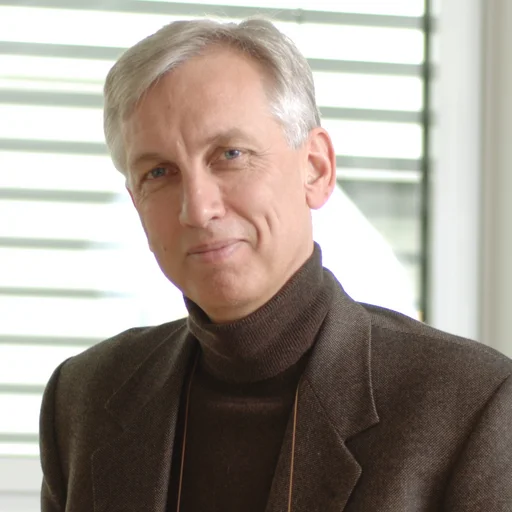
Prof. Dr. Rudolf Kaaks
Leiter der Abteilung „Epidemiologie von Krebserkrankungen“
C017 Ansprechperson - drei Kontakte
Dr. Delia Braun
Stabsabteilung Wissenschaftliche Strategie, DKFZ

Prof. Dr. Hermann Brenner
Leiter der Abteilung „Klinische Epidemiologie und Alternsforschung“ und wissenschaftlicher Koordinator der „Cancer Prevention Graduate School“
Prof. Dr. Rudolf Kaaks
Leiter der Abteilung „Epidemiologie von Krebserkrankungen“